
유하린15분 읽기
KVM 스위치 추천 2026: 미니PC·맥미니와 회사 노트북을 모니터 하나로, 주사율과 케이블값까지 계산한 6종
모니터 하나에 미니PC와 회사 노트북을 같이 물리려면 KVM이 모니터 주사율을 버텨 주는지부터 봐야 해요. 1440p 165Hz와 4K 144Hz에 필요한 대역폭을 계산하고, 케이블까지 산 실구매가와 USB 2.0 포트의 100GB 복사 시간을 11월 4일 다나와 가격으로 비교해 넥스트, 넥스트유, 유그린 6종을 골랐어요.
이 글에는 쿠팡 파트너스 링크가 있어 구매 시 일정액의 수수료를 받을 수 있어요. 구매 가격은 똑같아요.
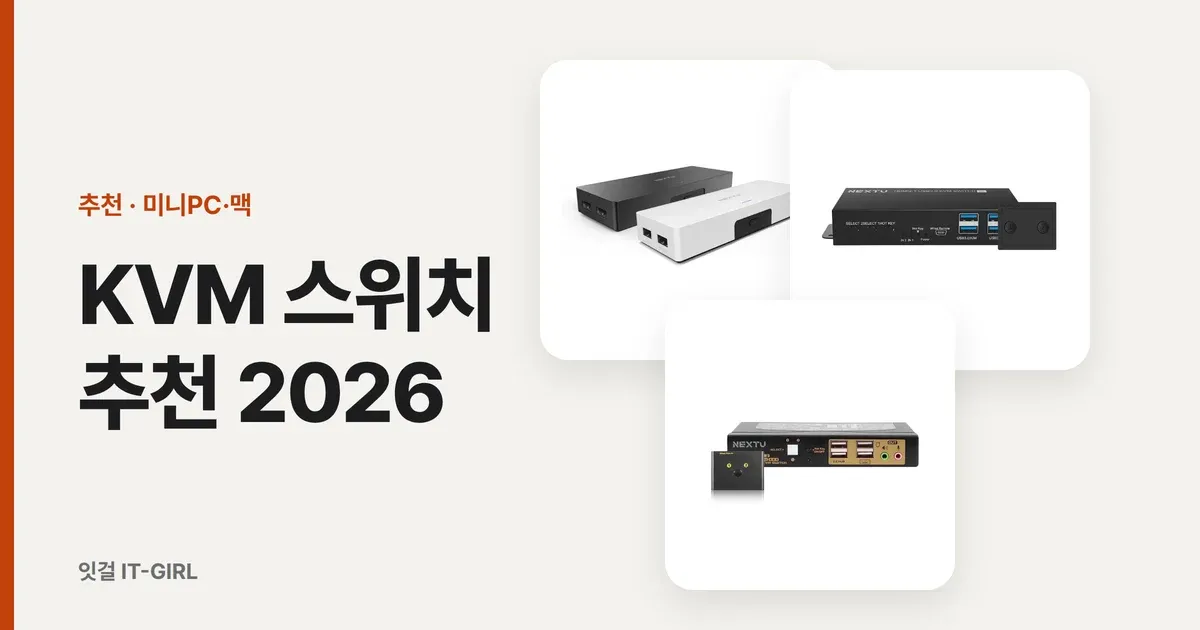
목차
출근하지 않는 날 아침이면 책상에서 같은 일이 반복돼요. 미니PC에 꽂혀 있던 HDMI를 뽑아 회사 노트북에 옮기고 키보드 수신기도 옮겨 꽂아요. 퇴근 시간이 되면 다시 반대로 하고요.
KVM 스위치는 이 일을 버튼 하나로 바꿔 주는 상자예요. 그런데 상세페이지마다 4K 지원이라고만 적혀 있어서 막상 고르기가 어려워요. 4K 30Hz인지 60Hz인지, 165Hz 모니터를 꽂으면 몇 Hz로 떨어지는지는 잘 안 나와요.
이 글은 이지넷유비쿼터스와 유그린 사양 자료, 11월 4일 다나와 가격, HDMI와 USB 규격 수치로 직접 계산한 결과를 근거로 썼어요. 제가 직접 연결해 보거나 측정한 제품은 없어요.
키보드 한 벌 더 사기와 KVM, 돈은 어느 쪽이 덜 들까
KVM만 답은 아니에요. 모니터에 입력 단자가 두 개라면 키보드와 마우스만 넘기는 USB 스위치를 쓰거나, 아예 키보드 세트를 하나 더 사는 길도 있어요. 세 방식을 같은 조건으로 놓고 케이블값까지 더해 봤어요.
| 방식 | 본체 | 추가 케이블 | 합계 | 화면 전환 |
|---|---|---|---|---|
| 로지텍 MK295 한 세트 더 | 39,390원 | HDMI 2개 | 58,610원 | 모니터 버튼 |
| 넥스트 7602 KVM | 35,000원 | HDMI 3개 | 63,830원 | KVM 버튼·키보드 |
| 유그린 CM662 USB 스위치 | 49,900원 | HDMI 2개 | 69,120원 | 모니터 버튼 |
| 넥스트 8903 KVM 듀얼 | 111,000원 | 없음 | 111,000원 | KVM 버튼·리모컨 |
가장 싼 건 키보드 세트를 하나 더 두는 방법이에요. 대신 책상에 키보드가 두 개 놓이고 모니터 입력도 매번 모니터 버튼으로 바꿔야 해요. KVM과의 차이는 5,220원이에요. 이 정도 차이라면 손이 한 번 덜 가는 쪽이 오래 쓰기 편하다고 봐요.
여섯 제품을 포트와 주사율로 줄 세우면
| 제품 | 영상 규격 | 최대 출력 | USB | EDID | 포함 케이블 |
|---|---|---|---|---|---|
| 넥스트 7602 | HDMI 1.4 표기 | 4K 60Hz | 2.0 | 표기 없음 | USB 2개 |
| 넥스트 7202 | HDMI 2.0 | 4K 60Hz | 3.0 | 지원 | 없음 |
| 넥스트유 8922 | HDMI 2.1 | 4K 120Hz | 3.0 | 표기 없음 | HDMI 2, USB 2 |
| 넥스트 8002 | DP 1.2 | 4K 60Hz | 2.0 | 표기 없음 | DP 2, USB 2 |
| 넥스트 8903 | HDMI 2.0 듀얼 | 4K 60Hz 4:4:4 | 3.0 | 표기 없음 | HDMI 4, USB 2 |
| 유그린 CM662 | 영상 없음 | 해당 없음 | 3.0 | 해당 없음 | USB 2 |
11월 4일 다나와 기준 가격대는 넥스트 7602가 약 3만원대, 7202와 유그린 CM662가 약 4만원대예요. 넥스트유 8922와 넥스트 8002는 약 7만원대, 8903은 약 11만원대였어요. 쿠팡 판매가는 판매처에 따라 다를 수 있어요.
모니터 주사율이 KVM 고르는 순서를 정해요
KVM은 컴퓨터가 내보낸 영상 신호를 그대로 모니터로 넘겨요. 그래서 KVM이 받아낼 수 있는 대역폭보다 모니터가 더 많이 요구하면 주사율이 떨어져요. 8비트 색 기준으로 필요한 양을 계산해 봤어요.
| 해상도 | 필요 대역폭 | HDMI 2.0 | DP 1.2 | HDMI 2.1 |
|---|---|---|---|---|
| 4K 60Hz | 12.54Gbps | 가능 | 가능 | 가능 |
| 1440p 144Hz | 14.08Gbps | 빠듯하게 가능 | 가능 | 가능 |
| 1440p 165Hz | 16.30Gbps | 부족 | 가능 | 가능 |
| 4K 120Hz | 25.82Gbps | 부족 | 부족 | 가능 |
| 4K 144Hz | 31.35Gbps | 부족 | 부족 | 가능 |
HDMI 2.0은 18Gbps라고 알려져 있지만 부호화 때문에 영상에 쓰는 몫은 14.4Gbps예요. 1440p 144Hz가 14.08Gbps라 겨우 들어가요. ATEN이 HDMI 2.0 KVM인 CS22H에 2560x1440 144Hz를 적어 둔 것도 이 계산과 맞아요.
165Hz QHD 모니터는 16.30Gbps가 필요해서 HDMI 2.0 KVM을 거치면 144Hz 이하로 내려가요. 이런 모니터는 DP 1.2 이상이거나 HDMI 2.1 KVM이 맞아요. 회사 노트북이 HDMI 2.0만 낸다면 KVM을 바꿔도 노트북 쪽 화면은 그 이상 못 올라가요.
4K 60Hz 사무용 모니터 하나라면
넥스트 NEXT-7202KVM-4K
HDMI 2.0 2:1, 4K 60Hz, USB 3.0 허브, EDID, 핫키·마우스 휠 전환, 어댑터 포함
다나와 스펙에 HDMI 2.0, HDCP 2.2, EDID가 모두 적힌 제품이에요. 제조사 자료상 전환은 본체 버튼, 키보드 핫키, 마우스 휠 세 가지로 할 수 있어요. 키보드와 마우스 포트 외에 USB 3.0 포트 두 개가 따로 있어요.
제가 고른다면 이 제품이에요. 6종 중 EDID 표기가 있는 유일한 제품이라 맥미니를 물렸을 때 창 배치가 흐트러질 걱정이 가장 적어요. 단점은 구성품이에요. 제조사 이미지에는 본체와 어댑터, 매뉴얼만 있어서 케이블값 41,630원이 더 들어요.
이 자료는 2018년 판이고 다나와에 2020년 12월 일부 사양 변경 표기가 있어요. 받으면 구성품부터 확인해 보세요. 11월 4일 다나와 최저가는 약 4만원대였어요.
3만원대로 끝내고 싶다면 4:2:0을 알고 사세요
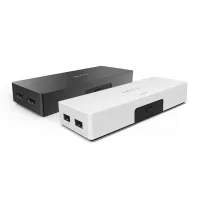
넥스트 NEXT-7602KVM-4K
HDMI 2:1, 최대 4096x2160 60Hz, USB 2.0, 본체 버튼·키보드 전환, USB A to B 케이블 2개 포함
제조사 사양표에는 최대 4096x2160 60Hz가 적혀 있어요. 그런데 패키지 상자에는 HDMI v1.4라고 인쇄돼 있어요. HDMI 1.4가 영상에 쓰는 몫은 8.16Gbps라 4K 60Hz 4:4:4에 필요한 12.54Gbps를 못 담아요.
그래서 이 제품의 4K 60Hz는 색 정보를 줄인 4:2:0 방식일 가능성이 높다고 봐요. 제조사가 방식을 밝히지 않아 제 추론이에요. 4:2:0이면 영상은 괜찮아도 엑셀 같은 작은 글씨 가장자리가 번져 보일 수 있어요.
FHD나 QHD 60Hz 모니터라면 대역폭이 남아서 이 걱정이 없어요. USB는 키보드와 마우스 전용 포트 두 개뿐이에요. 11월 4일 다나와 최저가는 약 3만원대였어요.
4K 120Hz 모니터에 미니PC를 물린다면
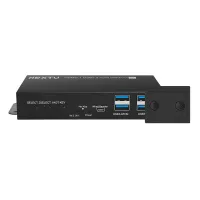
넥스트유 8922KVM-8K
HDMI 2.1 2:1, 8K 60Hz·4K 120Hz, HDR, USB 3.0 포트 4개, 유선 리모컨, HDMI·USB 케이블 각 2개 포함
6종 중 유일한 HDMI 2.1 제품이에요. 제조사 사양표의 지원 해상도는 8K 60Hz, 4K 120Hz, 4K 60Hz예요. 4K 120Hz에 필요한 25.82Gbps는 HDMI 2.1 몫 42.67Gbps 안에 여유 있게 들어가요.
4K 144Hz는 사양표에 없어요. 계산상 31.35Gbps라 HDMI 2.1 안에는 들어가지만 제조사 표기가 없으니 기대하지 않는 편이 안전해요. 모니터로 가는 케이블은 직접 사야 해요. 120Hz를 쓰려면 48Gbps 표기가 있는 HDMI 2.1 케이블을 고르세요.
전원은 USB-C 5V로 받고 전원 케이블이 들어 있어요. 11월 4일 다나와 최저가는 약 7만원대였어요.
165Hz QHD 모니터를 DP로 쓰고 있다면
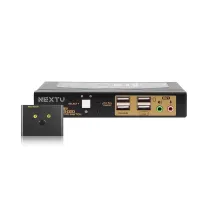
넥스트 NEXT-8002KVM-DP
DP 2:1, 최대 4096x2160 60Hz, USB 2.0 허브 2개, 오디오·마이크, 리모컨, DP·USB 케이블 세트 2개와 어댑터 포함
DP 입력 두 개를 받아 DP 하나로 내보내는 제품이에요. 판매처 상품명 기준 DP 1.2라 영상 몫이 17.28Gbps예요. 1440p 165Hz의 16.30Gbps가 들어가는 범위예요.
다만 제조사는 최대 4096x2160 60Hz만 적었고 1440p 165Hz 지원은 따로 밝히지 않았어요. 계산상 가능하다는 정도로만 봐 주세요. 맥미니는 USB-C to DP 케이블로 연결하면 돼요. HDMI만 있는 회사 노트북에는 맞지 않아요.
제조사 주의사항에 무선 키보드와 마우스는 일부 제조사 제품이 호환되지 않을 수 있다고 적혀 있어요. 11월 4일 다나와 최저가는 약 7만원대였어요.
노트북 화면을 덮고 듀얼 모니터로 쓴다면
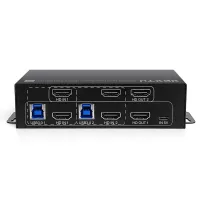
넥스트 NEXT-8903KVM-DUAL
HDMI 2.0 듀얼 모니터 2:1, 3840x2160 60Hz YUV444, USB 3.0, 리모컨, HDMI 케이블 4개와 USB 케이블 2개 포함
제조사 사양표에 4K 60Hz를 YUV444라고 분명히 적은 제품이에요. 글씨 번짐 걱정이 없다는 뜻이에요. 듀얼 모니터로 쓰려면 PC 한 대에서 HDMI가 두 개 나와야 하고 연결에 HDMI 케이블이 여섯 개 필요해요. 네 개는 들어 있으니 두 개만 더 사면 돼요.
회사 노트북은 HDMI가 하나뿐인 경우가 많아요. 그럴 땐 USB-C 쪽에서 두 번째 화면을 뽑아야 해서 허브가 필요해요. 모니터 한 대로만 쓴다면 케이블이 모두 들어 있어 추가 비용이 없어요. 11월 4일 다나와 최저가는 약 11만원대였어요.
모니터 입력 버튼은 그대로 쓰고 키보드만 넘긴다면
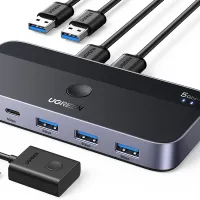
유그린 CM662 USB 3.0 스위치
PC 2대가 USB 장치 4개 공유(USB-A 3, USB-C 1), 5Gbps, 데스크톱 컨트롤러, 1.5m 케이블 2개 포함
영상은 건드리지 않고 USB만 넘기는 스위치예요. 미니PC와 노트북을 모니터에 각각 직접 꽂고 화면은 모니터 입력 버튼으로 바꿔요. 영상이 KVM을 거치지 않으니 165Hz든 240Hz든 모니터 성능을 그대로 써요.
책상 위에 둘 수 있는 컨트롤러로 전환해요. 키보드 핫키 전환은 안내된 자료를 찾지 못했어요. USB-C 포트가 하나 있어 요즘 웹캠이나 USB-C 외장 SSD를 바로 꽂을 수 있어요. 11월 4일 다나와 최저가는 약 4만원대였어요.
상자 가격 순위와 케이블까지 산 가격 순위
KVM은 구성품 차이가 커요. 7202는 케이블이 하나도 없고 8903은 HDMI 케이블이 네 개나 들어 있어요. 모니터 한 대와 PC 두 대를 연결하는 데 모자란 케이블을 다나와 가격으로 채워 봤어요.
| 제품 | 본체 | 모자란 케이블 | 실구매가 | PC 1대당 |
|---|---|---|---|---|
| 넥스트 7602 | 35,000원 | HDMI 3개 | 63,830원 | 31,915원 |
| 넥스트유 8922 | 77,300원 | HDMI 1개 | 86,910원 | 43,455원 |
| 넥스트 7202 | 47,500원 | HDMI 3개, USB 2개 | 89,130원 | 44,565원 |
| 넥스트 8002 | 79,800원 | DP 1개 | 98,100원 | 49,050원 |
| 넥스트 8903 | 111,000원 | 없음 | 111,000원 | 55,500원 |
상자 가격으로는 7202가 8922보다 29,800원 싸요. 케이블까지 사면 8922가 2,220원 싸져요. 집에 남는 HDMI 케이블이 있다면 계산이 달라지니 서랍부터 열어 보세요.
KVM에 꽂은 웹캠과 외장 SSD가 느린 이유
7602와 8002의 USB는 2.0이에요. 2.0은 480Mbps라 실제로는 초당 35MB 안팎이 흔해요. 이 속도로 100GB를 옮기면 47분 37초가 걸려요. USB 3.0 포트에서 초당 400MB가 나오면 4분 10초라 열 배 넘게 차이 나요.
웹캠도 걸려요. 1080p 30프레임을 압축 없이 보내면 995Mbps라 USB 2.0에 안 들어가요. 그래서 USB 2.0 포트에서는 웹캠이 압축 모드로만 1080p를 보내요. 화상회의는 대개 문제없지만 영상 녹화용이라면 본체에 직접 꽂는 게 나아요.
하나 더 있어요. KVM에 꽂은 웹캠과 헤드셋은 전환 버튼을 누르면 같이 넘어가요. 노트북으로 회의하다가 맥미니 화면을 잠깐 보려고 전환하면 회의 쪽 카메라와 마이크가 끊겨요. 회의용 장치는 노트북에 따로 꽂아 두는 편이 안전해요.
맥미니와 회사 노트북을 함께 물릴 때 걸리는 것들
맥미니는 화면이 사라졌다 돌아오면 창과 아이콘 위치를 다시 잡는 일이 있어요. KVM이 모니터 정보를 대신 흉내 내는 EDID 기능이 이걸 막아 줘요. TESmart도 맥북용 KVM 안내에서 해상도가 다른 기기를 오갈 때 이 기능을 권해요.
듀얼 모니터를 DP 케이블 하나로 이어 쓰는 MST는 맥에서 동작하지 않는다는 게 애플 커뮤니티의 공통된 답이에요. 맥미니로 두 화면을 쓰려면 케이블 두 개가 따로 나가는 구조여야 해요. 맥미니 뒷면에는 HDMI와 썬더볼트 포트가 있어 HDMI 하나, USB-C to HDMI 하나로 나누면 돼요.
회사 노트북이 USB-C만 있다면 USB-C to HDMI 케이블과 USB-C to USB-B 케이블을 따로 준비하세요. 회사 보안 프로그램이 외부 USB 장치를 막는 경우도 있어서 IT 담당자에게 먼저 물어보는 게 덜 번거로워요. 블루투스 키보드는 한 기기에만 붙으니 KVM에는 유선이나 수신기 방식을 쓰세요.
노트북 포트가 모자라 허브부터 고민이라면 모니터 대수와 충전 와트로 고른 글이 있어요.
맥미니 아래에 SSD 독을 깔 생각이라면 USB 포트가 겹치지 않게 같이 계산해 보세요.
아직 미니PC를 고르는 중이라면 사무용 모델을 정리한 글부터 보셔도 좋아요.
자주 묻는 질문
키보드 수신기 하나로 두 컴퓨터를 오가는 다른 방법은 없나요?+
멀티페어링 키보드와 마우스를 쓰면 버튼으로 기기를 바꿀 수 있어요. 화면은 모니터 입력 버튼으로 따로 바꿔야 하고, 키보드와 마우스를 각각 눌러야 하는 점이 KVM과 달라요.
KVM과 컴퓨터 사이 HDMI 케이블은 얼마나 길어도 되나요?+
넥스트 8903 사양표는 HDMI 케이블을 5m 이내로 연결하라고 적었어요. 책상 밑 본체까지 거리를 재 보고, 4K 60Hz 이상이면 짧은 쪽을 고르는 편이 신호가 안정적이에요.
이 글의 링크로 쿠팡에서 구매하시면 잇걸(IT-GIRL) 사이트 운영에 큰 도움이 됩니다. 많은 도움 부탁드려요! (쿠팡 파트너스 활동으로 일정액의 수수료를 제공받습니다.)

유하린 · 테크 에디터
잇걸 테크 에디터. 제조사 공식 스펙·자료, 국내외 리뷰의 실측 수치, 가격 흐름을 모아 비교하고 용도별로 골라 드려요. 말은 귀엽게, 스펙은 냉정하게.
잇걸은 이렇게 골라요- #KVM스위치추천
- #KVM스위치
- #듀얼모니터KVM스위치
- #맥미니KVM스위치
- #노트북KVM스위치