
유하린11분 읽기
가성비 미니PC 추천 2026, N100·N150·라이젠 (사무·재택용)
10만원대부터 있는 미니PC, 싸다고 아무거나 사면 후회해요. N100과 N150 성능 차이, 램·SSD 빠진 베어본 함정, 저가 브랜드 A/S 리스크까지 냉정하게 짚고 사무·재택 용도별 가성비 미니PC를 딱 골라드려요.
이 글에는 쿠팡 파트너스 링크가 있어 구매 시 일정액의 수수료를 받을 수 있어요. 구매 가격은 똑같아요.
목차
책상 위 큰 데스크톱은 자리를 너무 차지하고, 노트북은 화면이 답답하고, 그렇다고 조립까지 하기는 엄두가 안 나는 경우가 많아요. 그 빈자리를 요즘 미니PC가 채우고 있어요. 손바닥만 한 본체에 모니터와 키보드만 붙이면 재택근무도, 아이 인강도, 부업용 세컨드 PC도 돼요. 문제는 가격만 보고 아무거나 샀다가 낭패를 보는 경우가 꽤 많다는 거예요. 어디서 걸리는지, 그리고 내 용도엔 얼마짜리가 맞는지 차근차근 볼게요.
칩 이름부터: N100, N150, 라이젠
미니PC 칩은 크게 두 갈래예요. 전기를 적게 먹고 싼 인텔 N시리즈, 그리고 성능이 높고 비싼 AMD 라이젠이에요. 이름만 봐서는 감이 안 오니 어떤 작업까지 되는지로 나눠 보면 이래요.
| 칩 | 이런 작업 | 체감 | 가격대(완본체) |
|---|---|---|---|
| 인텔 N100 | 웹·문서·유튜브·인강·넷플릭스 | 오피스는 쾌적, 무거운 창 여러 개는 조금 버벅 | 약 20만~30만 |
| 인텔 N150 | N100 작업 + 창 더 많이 + 4K 영상 재생 | N100의 개선판. 같은 값이면 N150이 나아요 | 약 25만~35만 |
| 라이젠 5~7 (미니포럼 등) | 위 전부 + 사진보정·간단 영상편집·가벼운 게임 | 데스크톱급. 발열·값은 올라가요 | 약 60만~110만 |
문서, 웹, 유튜브, 인강이 주된 용도라면 N100이나 N150에서 멈추세요. 라이젠까지 갈 이유가 없어요. “미니PC는 성능이 딸려서 답답하겠지” 하는 걱정도 이 용도에서는 대부분 기우예요. SSD가 기본이라 반응이 빨라서, 오래된 HDD 데스크톱보다 오히려 빠르게 느껴진다는 사람도 많아요. 답답함은 CPU보다 램이 모자랄 때, 예를 들어 8GB에 창을 열 개씩 띄울 때 와요.
반대로 영상편집도 조금 하고 퇴근 후 가벼운 게임도 하고 싶다면 그때 라이젠이에요. N시리즈 내장그래픽으로는 고사양 3D 게임이 무리예요. 롤이나 오래된 가벼운 게임 정도가 한계이고, 배틀그라운드나 최신 게임을 원한다면 라이젠 이상이거나 아예 게이밍 PC로 가야 해요.
‘베어본’이라고 적혀 있으면 껍데기만 와요
미니PC를 살 때 가장 많이 당하는 게 이거예요. 상세페이지에 베어본(barebone)이라고 적혀 있으면 본체 껍데기만 온다는 뜻이에요. 램도 SSD도 윈도우도 안 들어 있어요. 싸다고 샀다가 “켰는데 아무것도 안 떠요” 하는 경우가 정말 많아요.
완본체는 램과 SSD, 윈도우가 다 들어 있어서 받자마자 켜서 쓰면 돼요. 베어본은 값이 싸 보여도 부품을 따로 사서 꽂고 윈도우까지 설치해야 하죠. 그 부품값과 윈도우값, 설치하는 수고를 더하면 완본체와 비슷해지는 경우가 많아요. 조립이 익숙하지 않다면 시간과 스트레스까지 손해예요. 처음 사는 분이라면 완본체를 고르세요.
초저가 제품이라면 두 가지를 더 보세요. 하나는 정품 윈도우예요. 이름 없는 제품 중에는 정품 인증이 안 되거나 나중에 풀리는 경우가 있고, “인증 우회”로 깔아 준 제품은 업데이트나 재설치 때 골치 아파요. 정품 윈도우 11이 포함됐는지 확인하세요. 다른 하나는 A/S예요. 해외 직구 무명 브랜드는 고장 나면 반송부터 고생이에요. 국내 A/S나 판매처 보증이 되는 비링크, 미니포럼, 기가바이트 같은 브랜드가 마음 편해요.
한 달 내내 켜 둬도 전기료 천 원 안팎
미니PC를 데스크톱 대신 쓰는 이유 중에 잘 언급되지 않는 게 전기요금이에요. N100과 N150은 일상 작업에서 6~8W 정도만 먹어요. 24시간 한 달을 켜 둬도 전기료가 대략 천 원 안팎이에요. 대기 전력만 60W가 넘는 일반 데스크톱과는 비교가 안 돼요.
| 기기 | 일상 소비전력(대략) | 24시간 한 달 전기료(대략) |
|---|---|---|
| 미니PC N100/N150 | 6~8W | 약 1,000원 안팎 |
| 일반 데스크톱 | 60~120W | 약 1만~2만 원 |
| 게이밍 데스크톱 | 200W 이상 | 3만 원 이상 |
그래서 끄기 귀찮아 늘 켜 두는 세컨드 PC나 파일을 받아 두는 다운로드 머신, 홈서버로 쓰기에 잘 맞아요. 이 용도라면 저장공간이 중요하니 M.2 슬롯이 두 개이거나 SATA로 늘릴 수 있는 모델을 고르세요.
같은 16GB라도 꽂는 방식이 달라요
의외로 많이 놓치는 부분이에요. N시리즈는 내장그래픽으로 화면을 그리는데, 같은 용량의 램 두 개를 꽂아 듀얼채널로 쓰면 내장그래픽 성능이 올라가요. 4K 영상 재생이나 창 여러 개를 띄울 때 더 부드러워져요. 완본체를 산다면 16GB가 8GB 하나인지 8GB 두 개인지 확인해 보세요. 베어본에 직접 꽂는다면 처음부터 같은 램 두 개로 맞추는 게 좋아요.
용량은 사무와 인강이라면 8GB로도 되지만 창을 여러 개 띄운다면 16GB가 여유 있어요. SSD는 256GB부터 시작하고, 넉넉하게 쓰려면 500GB를 권해요.
세 가지 예산, 세 대의 미니PC
재택과 인강, 유튜브가 전부라면: 비링크 미니 S13
가장 무난하게 고를 수 있는 모델이에요. 인텔 N150에 램 16GB, SSD 500GB, 윈도우 11까지 들어간 완본체라 받자마자 켜서 쓰면 돼요. HDMI가 두 개라 모니터 두 대도 물릴 수 있고 4K 영상 재생도 무난해요. 팬은 있지만 문서나 웹 정도의 작업에서는 거의 안 들리는 편이에요.
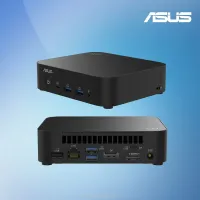
비링크 미니 S13 (N150)
인텔 N150 · 램 16GB · SSD 500GB · 듀얼 HDMI 4K · 윈도우11
램과 SSD, 윈도우가 모두 들어 있어서 처음 사는 분도 켜서 바로 써요. 사무, 웹, 인강, 유튜브, 넷플릭스까지는 이걸로 충분해요. M.2 슬롯이 두 개라 나중에 저장공간을 늘리기도 쉬워요.
이 한 대로 낮에는 재택근무, 저녁에는 아이 인강까지 온 가족이 나눠 쓸 수 있어요. 계정만 따로 만들면 되고 전기료 부담도 없어요. 거실 TV 옆에 두고 HDMI로 연결한 뒤 무선 키보드와 마우스만 붙이면 유튜브와 넷플릭스용 거실 PC가 되기도 해요. 소음이 신경 쓰인다면 팬리스 N100 모델을 따로 찾아보세요.
부품이 있고 조립할 줄 안다면: 기가바이트 브릭스 N100
램과 SSD를 이미 갖고 있거나 직접 꽂을 수 있는 분에게는 베어본이 가장 싸요. 기가바이트 브릭스는 대기업 제품이라 무명 직구보다 믿음이 가요. 램, SSD, 윈도우가 따로라는 점만 잊지 마세요.
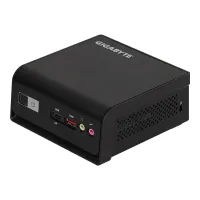
기가바이트 브릭스 GB-BNIP-N100
인텔 N100 · 베어본(램·SSD·윈도우 별도) · 대기업 안심
껍데기만 오는 베어본이에요. 램과 SSD를 꽂고 윈도우를 설치할 줄 안다면 가장 싸게 시작하는 방법이에요. 조립이 처음이라면 위의 완본체가 마음 편해요.
편집과 게임까지 넘본다면: 미니포럼 UM890 Pro
여기서부터는 급이 달라요. 라이젠 9 8945HS(8코어 16스레드, 최대 5.2GHz)에 내장 라데온 780M이 들어가서 사진 보정, 간단한 4K 영상편집, 가벼운 게임까지 소화해요. DDR5 램을 최대 96GB까지 꽂을 수 있고 PCIe 4.0 SSD, USB4 두 개로 확장성도 데스크톱 못지않아요. 대신 값과 발열이 N시리즈보다 확실히 올라가니 오피스만 할 거라면 과해요.
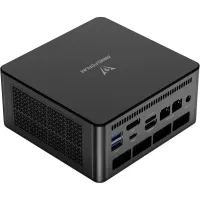
미니포럼 UM890 Pro (라이젠 9 8945HS)
라이젠 9 8945HS 8C/16T · 라데온 780M · DDR5 최대 96GB · USB4 x2
크기는 손바닥만 한데 성능은 데스크톱급이에요. 세컨드 PC여도 성능은 포기 못 하는 분께 맞아요. 램과 SSD가 포함된 구성인지는 살 때 확인하세요.
본체 말고 따로 챙길 것
모니터 두 대를 쓸 계획이라면 HDMI나 DP 포트가 두 개인지, 각각 4K 60Hz를 지원하는지 보세요. USB 개수도 같이요. 대부분 VESA 브라켓이 들어 있어서 모니터 뒷면에 붙여 책상을 깔끔하게 쓸 수 있어요.
그리고 미니PC는 본체만 와요. 모니터와 키보드, 마우스는 따로 필요해요. 이미 있다면 본체만 사면 되고, 처음이라면 아래에서 함께 준비하세요.
쿠팡모니터 보러 가기 최저가 사러가기 쿠팡키보드·마우스 세트 최저가 사러가기자주 묻는 질문
N100이랑 N150 중 뭘 사야 하나요?+
N150은 N100의 개선판이에요. 최대 클럭이 3.6GHz로 조금 높고 반응이 빨라요. 가격 차이가 크지 않다면 N150을 고르는 게 이득이에요.
N100이나 N150으로 4K 듀얼 모니터가 되나요?+
HDMI나 DP가 두 개라면 듀얼 모니터가 되고 4K 60Hz도 지원해요. 두 화면 모두 4K로 무거운 작업을 동시에 돌리면 살짝 버벅일 수 있지만, 문서와 웹 위주라면 문제없어요. 램을 듀얼채널로 꽂으면 더 부드러워요.
이 글의 링크로 쿠팡에서 구매하시면 잇걸(IT-GIRL) 사이트 운영에 큰 도움이 됩니다. 많은 도움 부탁드려요! (쿠팡 파트너스 활동으로 일정액의 수수료를 제공받습니다.)

유하린 · 테크 에디터
잇걸 테크 에디터. 제조사 공식 스펙·자료, 국내외 리뷰의 실측 수치, 가격 흐름을 모아 비교하고 용도별로 골라 드려요. 말은 귀엽게, 스펙은 냉정하게.
잇걸은 이렇게 골라요- #미니PC추천
- #가성비미니PC
- #N100미니PC
- #사무용미니PC
- #미니포럼