
유하린10분 읽기
무선 멀티페어링 키보드 추천 (회사PC·노트북·아이패드 한 손으로 오가기)
책상 위 키보드 두세 개, 이제 그만. 버튼 하나로 3기기를 오가는 멀티페어링 키보드면 됩니다. 로지텍 MX Keys S부터 키크론 K3, 가성비 K380까지 맥·윈도우 호환과 충전방식까지 짚어드리고 인터넷 최저가로 바로 살 수 있게 했어요.
이 글에는 쿠팡 파트너스 링크가 있어 구매 시 일정액의 수수료를 받을 수 있어요. 구매 가격은 똑같아요.
목차
노트북 따로, 회사 데스크톱 따로, 아이패드 따로. 기기가 하나 늘 때마다 책상 위 키보드도 하나씩 늘어나요. 이 더미를 하나로 줄여주는 게 멀티페어링(멀티디바이스) 키보드예요. 키보드 위쪽의 1, 2, 3 버튼을 누르면 입력 대상이 바뀌어요. 회사 문서를 치다가 버튼 하나로 아이패드 메모로, 다시 개인 노트북으로 넘어가는 식이에요.
스펙표에서 읽어야 할 네 줄
용어가 조금 헷갈리지만, 실제로 결정을 가르는 항목은 네 개뿐이에요.
| 항목 | 무슨 뜻 | 어떻게 고르나 |
|---|---|---|
| 멀티페어링 수 | 동시에 등록·전환 가능한 기기 수 | 보통 3대면 충분(PC·노트북·태블릿) |
| 연결 방식 | 2.4GHz 리시버 / 블루투스 | 지연 적게=리시버, 리시버 없이=블루투스 |
| 맥·윈도우 호환 | 두 OS 배열·단축키 지원 여부 | 둘 다 쓰면 겸용 모델 필수 |
| 충전 방식 | USB-C 충전식 / 건전지식 | 자주 쓰면 충전식이 편하고 알뜰 |
기기 수는 3대면 거의 해결돼요. PC, 노트북, 태블릿을 다 등록하고도 남아요. 폰까지 상시로 물려야 할 때나 그 이상을 찾으면 돼요.
제일 무게를 둬야 할 건 맥·윈도우 호환이에요. 회사는 윈도우, 집은 맥인 분이 많잖아요. 겸용 모델이 아니면 커맨드와 옵션 같은 특수키가 엉켜서 매번 손이 멈춰요. 로지텍과 키크론은 두 배열을 모두 지원하거나 스위치로 바꿀 수 있어서, 기기를 바꿔도 특수키가 OS에 맞춰져요. 키크론은 아예 물리 스위치로 OS를 전환해요.
충전은 사용량으로 정하면 돼요. 매일 오래 쓰면 USB-C 충전식(MX Keys S 등)이 편하고 알뜰해요. 충전조차 챙기기 싫다면 건전지식(K380)이 몇 달에서 1년 넘게 가요.
멀티페어링과 멀티포인트는 다른 말이에요
이 둘을 같은 뜻으로 알고 샀다가 전환 속도에 실망하는 경우가 생겨요.
- 멀티페어링: 여러 기기를 키보드에 “등록”해두고 1, 2, 3 버튼으로 하나씩 골라 쓰는 방식이에요. 멀티디바이스 키보드 대부분이 이거예요.
- 멀티포인트: 두 기기에 늘 연결된 상태라 전환이 거의 즉시예요. 키보드에선 흔치 않고, 보통 리시버(동글)로 붙은 기기와 블루투스로 붙은 기기를 빠르게 오가는 걸 이렇게 불러요.
차이는 전환할 때 드러나요. 블루투스 멀티페어링은 다른 기기로 넘어갈 때 보통 1~2초 재연결 시간이 걸려요. 고장이 아니라 블루투스 특성이에요. 2.4GHz 리시버로 붙은 기기로 넘어갈 땐 지연이 거의 없고요.
그래서 저라면 주력 기기(회사 PC 같은)는 리시버로, 보조 기기(아이패드 같은)는 블루투스로 물리겠어요. 자주 오가는 쪽의 대기 시간을 없애는 조합이라서요.
동글이냐 블루투스냐, 로지텍 리시버 함정까지
2.4GHz 리시버(로지텍 유니파잉, 볼트 등)는 USB 동글을 꽂아 쓰는 방식이라 지연이 가장 적고 안정적이에요. 대신 USB 포트 하나를 차지하고, 동글을 잃어버리면 곤란해져요.
로지텍 리시버는 한 번 더 확인할 게 있어요. 구형은 유니파잉, 보안을 강화한 최신형은 볼트(Bolt)인데 서로 호환되지 않아요. 여분 리시버를 살 때 내 키보드가 어느 쪽인지 먼저 보세요.
블루투스는 리시버 없이 여러 기기에 바로 붙어요. 아이패드와 폰까지 자유롭게 오가기 좋고, 아주 예민한 작업이 아니면 일상 사무에서 차이를 느끼기 어려워요. 단점은 전환 때 1~2초 재연결, 그리고 맥에서 절전 복귀 직후 잠깐 끊기는 일이 가끔 있다는 점이에요.
로지텍 상위 모델은 두 방식을 다 지원해요. 지연에 크게 민감하지 않다면 블루투스만으로도 충분히 쾌적해요.
책상 위 기기 구성으로 고르기
- 회사 윈도우와 집 맥을 하루 종일 오간다면: 맥·윈도우 겸용에 리시버와 블루투스가 둘 다 되는 로지텍 MX Keys S.
- 노트북 하나에 아이패드나 폰을 가끔 붙인다면: 가벼운 블루투스 멀티페어링(K380)으로 충분하고 지갑도 편해요.
- 무선이어도 타건 손맛은 양보 못 한다면: 로우프로파일 기계식인 키크론 K3나 MX Mechanical Mini.
- 출장이나 카페에 노트북과 같이 들고 다닌다면: 얇고 가벼운 컴팩트형, 키크론 K3나 K380.
하루 수십 번 기기를 바꾸는 사무직 → 로지텍 MX Keys S
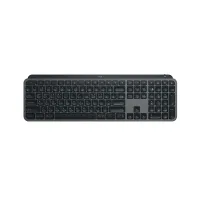
로지텍 MX Keys S 무선 키보드
3기기 멀티페어링 | 볼트+블루투스 | 스마트 백라이트 | USB-C 충전
생산성 키보드를 이야기할 때 기준점이 되는 모델이에요. 3기기 멀티페어링, 손을 가져가면 켜지는 스마트 백라이트, 쫀득한 팬터그래프 키감까지 빈틈이 적어요. 회사 PC와 노트북, 아이패드를 하루에도 수십 번 오가는 분이라면 이 한 대로 책상이 정리돼요.
맥과 윈도우를 스위치로 바꾸는 컴팩트 기계식 → 키크론 K3
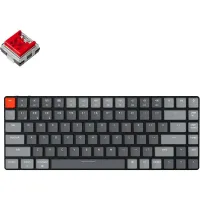
키크론(Keychron) K3 무선 기계식 키보드
로우프로파일 | 텐키리스 84키 | 유무선 3기기 | 핫스왑
얇은 로우프로파일 기계식이라 노트북 키보드 같은 낮은 높이에 기계식 타건감을 얹은 모델이에요. 맥과 윈도우를 스위치로 바꿀 수 있고, 블루투스 3기기 멀티페어링에 유선 연결도 돼요. 크기가 작아서 노트북 가방에 넣고 카페나 출장지에서 쓰기도 좋아요.
MX 기능에 기계식 키를 원한다면 → 로지텍 MX Mechanical Mini
로지텍 MX Mechanical Mini
로우프로파일 기계식 | 3기기 멀티페어링 | 볼트+블루투스 | 백라이트
MX 라인의 생산성 기능은 그대로 두고 키만 기계식으로 바꾼 모델이에요. 텐키리스라 마우스가 몸 가까이 와서 어깨가 덜 벌어지고, 갈축과 적축, 청축 중에 골라 살 수 있어요. 무선 멀티페어링과 기계식 손맛을 둘 다 갖고 싶은 분께 맞아요.
멀티페어링을 3만 원대에 시작하려면 → 로지텍 K380
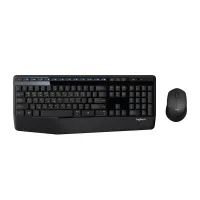
로지텍 K380 멀티디바이스 키보드
3기기 멀티페어링 | 블루투스 | 초경량 | 건전지식
3만 원대로 멀티페어링을 맛볼 수 있는 스테디셀러예요. 가볍고 작아서 태블릿이나 폰과 짝지어 카페, 소파에서 쓰기 좋아요. 건전지식이라 충전 걱정 없이 오래가니, 멀티페어링이 나한테 맞는지 먼저 확인해보고 싶은 분에게 부담 없는 출발점이에요.
키보드 옆에 두면 세팅이 끝나는 것
멀티페어링 마우스를 같이 맞추면 키보드와 함께 기기를 옮겨 다닐 수 있어요. 노트북 스탠드는 화면 높이를 올려 자세를 잡아주고, 충전식 키보드라면 USB-C 케이블 하나쯤 책상에 두는 게 편해요.
쿠팡세트로 좋은 무선 마우스 최저가 사러가기 쿠팡자세 잡아주는 노트북 스탠드 최저가 사러가기 쿠팡USB-C 충전 케이블 최저가 사러가기숫자패드가 필요 없다면 텐키리스나 컴팩트 배열을 고르세요. 마우스 자리가 넓어지는 것만으로도 책상이 꽤 달라져요.
자주 묻는 질문
맥에서 절전이 풀리면 키보드가 잠깐 안 먹혀요.+
맥은 절전 복귀 직후 블루투스 재연결에 잠깐 시간이 걸릴 때가 있어요. 아무 키나 한두 번 누르면 곧 붙어요. 자주 겪는다면 그 기기만 로지텍 볼트나 유니파잉 같은 2.4GHz 리시버로 연결하면 훨씬 안정적이에요.
태블릿이나 폰이랑도 잘 붙나요?+
블루투스 멀티페어링 모델이면 아이패드, 안드로이드 태블릿, 폰과도 잘 붙어요. K380처럼 가벼운 모델은 태블릿과 짝지어 쓰기 좋아요. 다만 OS마다 일부 특수키 동작은 다를 수 있어요.
사무실에서 기계식을 써도 괜찮을까요?+
로우프로파일 기계식이라도 축에 따라 소리가 꽤 달라요. 사무실이라면 청축은 피하고 조용한 적축이나 저소음 축을 고르는 게 무난해요.
이 글의 링크로 쿠팡에서 구매하시면 잇걸(IT-GIRL) 사이트 운영에 큰 도움이 됩니다. 많은 도움 부탁드려요! (쿠팡 파트너스 활동으로 일정액의 수수료를 제공받습니다.)

유하린 · 테크 에디터
잇걸 테크 에디터. 제조사 공식 스펙·자료, 국내외 리뷰의 실측 수치, 가격 흐름을 모아 비교하고 용도별로 골라 드려요. 말은 귀엽게, 스펙은 냉정하게.
잇걸은 이렇게 골라요- #무선멀티페어링키보드
- #로지텍MXKeys
- #키크론K3
- #맥윈도우키보드
- #생산성키보드추천