
유하린12분 읽기
재택근무 27인치 모니터, 딱 하나 산다면 (QHD 가성비 추천·2026)
재택근무엔 27인치 QHD가 정답이에요. FHD는 왜 아쉽고, 회사 노트북은 어떻게 한 선으로 연결하는지, 20만 원대 가성비부터 USB-C 원케이블까지 상황별로 딱 처방해요. 인터넷 최저가로 바로 살 수 있게.
이 글에는 쿠팡 파트너스 링크가 있어 구매 시 일정액의 수수료를 받을 수 있어요. 구매 가격은 똑같아요.
목차
재택근무 모니터를 검색하면 “27인치 사세요”까지는 다들 말해줘요. 그런데 왜 QHD여야 하는지, 회사 노트북은 어떻게 연결하는지는 잘 안 나오더라고요. 순위표만 길게 이어지고 정작 내 책상에 뭘 올려야 하는지는 안 보이죠.
그래서 해상도 숫자부터 따져 봤어요. 27인치에 QHD, 패널은 IPS. 대부분은 이 세 가지로 끝나요. 남는 고민은 회사 노트북을 쓰는지(USB-C), 그리고 예산이 얼마인지 정도예요.
27인치에서 FHD가 답답한 건 화소 밀도 때문이에요
| 구분 | FHD 27인치 | QHD 27인치(추천) | 4K 27인치 |
|---|---|---|---|
| 해상도 | 1920x1080 | 2560x1440 | 3840x2160 |
| 화소밀도(PPI) | 약 81ppi | 약 109ppi | 약 163ppi |
| 총 픽셀 수 | 약 207만 | 약 369만(FHD의 1.77배) | 약 830만 |
| 글자·작업공간 | 크고 성김(답답) | 선명 | 창 2개 딱 | 아주 선명(배율 필요) |
| 배율 설정 | 100% | 100%로 딱 좋음 | 125~150% 권장 |
| GPU 부담 | 거의 없음 | 가벼움 | 조금 있음 |
| 가격대 | 10만 원대 | 20만 원대 | 40만 원~ |
| 이런 사람에게 | 문서만 아주 가끔 | 재택·사무 대부분 | 영상편집·사진 색작업 |
화소 밀도(PPI)는 1인치 안에 화소가 몇 개 들어가는지를 말해요. 높을수록 글자 테두리가 매끈해요. 27인치 기준으로 FHD는 약 81ppi, QHD는 약 109ppi예요. 50~70cm 거리에서는 보통 100ppi 근처를 편하게 느끼는데, FHD 27인치는 그보다 낮아서 글자 가장자리가 살짝 지글거려 보여요.
재밌는 건 24인치 FHD가 약 92ppi라는 점이에요. 27인치 FHD보다 오히려 글자가 또렷하죠. “화면은 커졌는데 왜 답답하지?” 싶었다면 인치가 아니라 밀도가 원인이었던 거예요.
QHD는 픽셀 수가 FHD의 1.77배라 화면을 반으로 갈라 문서와 브라우저를 나란히 띄워도 각 창이 넉넉해요. 재택 업무의 절반이 창 두 개를 오가는 일이니 이 차이가 꽤 커요. 4K는 더 선명하지만 27인치에선 글자가 너무 작아져서 결국 배율을 125~150%로 올리게 돼요. 그러면 밀도의 이점이 반쯤 사라지고, 색작업이 아니라면 QHD와 체감 차이가 크지 않아요.
노트북을 물려 쓰는지부터 정하세요
제품부터 보면 헷갈려요. 질문 세 개에 답하고 나면 후보가 한두 개로 줄어요.
맨 먼저 볼 건 연결이에요. 맥북이나 그램, 갤럭시북처럼 USB-C 충전을 지원하는 회사 노트북을 쓴다면 USB-C 원케이블 모델부터 보세요. 데스크톱만 쓴다면 이 조건은 건너뛰면 돼요.
다음은 예산이에요. 15만 원 실속형은 스탠드 높이 조절이 안 되는 경우가 많아서 모니터 암으로 보완해야 해요. 20만 원대로 올라가면 대기업 A/S에 높이와 틸트 조절 스탠드까지 따라와요.
마지막으로 게임을 하는지요. 사무 위주라면 100Hz로 차고 넘쳐요. 퇴근 후 롤이나 FPS를 즐긴다면 그때 165Hz를 고민하면 돼요.
네 가지 후보, 누구에게 맞나
처음 사는 QHD라 무난한 게 좋다면
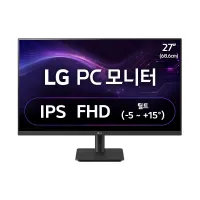
LG 27QP500
27인치 | QHD(2560x1440) | IPS | HDR10 | 프리싱크
재택용으로 하나만 고르라면 이 모델이에요. 27인치 QHD IPS에 HDR10, 대기업 A/S까지 갖추고 가격은 20만 원대예요. 눈에 띄는 기능은 없지만 문서와 웹, 영상 모두 무난하고 색감도 준수해요. 스피커는 없으니 이어폰이나 별도 스피커가 필요해요.
퇴근할 때 선 하나만 뽑고 싶다면
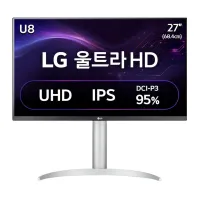
LG 27QP88D
27인치 | QHD | IPS | USB-C 65W 충전 | 높이조절 스탠드
USB-C 충전을 지원하는 회사 노트북(맥북, 그램, 삼성 등)을 쓴다면 책상이 확 달라져요. 케이블 하나로 화면 출력과 65W 충전이 동시에 되니까 퇴근할 때 그 선만 뽑으면 돼요. 높이와 틸트를 조절하는 스탠드라 눈높이 맞추기도 편해요.
여기서 하나 짚고 갈게요. USB-C 모니터가 주는 충전 전력(W)이 노트북이 요구하는 전력보다 낮으면, 화면은 나오는데 배터리가 야금야금 줄어요. 대략 이렇게 보면 돼요.
| 내 노트북 | 요구 전력(대략) | 65W 모니터로 충분한가 |
|---|---|---|
| 맥북 에어 M시리즈 | 30~35W | 충분(남을 정도) |
| LG 그램 16 | 65W | 일반 사무는 충분 |
| 삼성 갤럭시북 | 65W 내외 | 일반 사무는 충분 |
| 맥북 프로 14/16 | 96~140W | 가벼운 작업만 | 고부하 땐 부족 |
사무와 문서 위주라면 65W USB-C 모니터로 거의 해결돼요. 맥북 프로로 무거운 작업을 오래 돌린다면 원케이블만으로는 모자랄 수 있으니 기본 어댑터를 옆에 두는 게 안전해요.
예산이 15만 원 안팎이라면
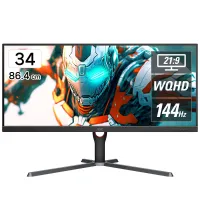
알파스캔 AOC Q27V5N
27인치 | QHD | IPS | 75Hz | 슬림베젤
15만 원 안팎으로 27인치 QHD IPS를 원할 때 고르기 좋은 모델이에요. 알파스캔은 AOC 정식 유통이라 A/S도 국내에서 받아요. 스탠드 높이 조절이 안 되는 경우가 많으니 눈높이가 아쉬우면 저렴한 모니터 암을 함께 두세요.
집과 회사 기기가 다 삼성이라면
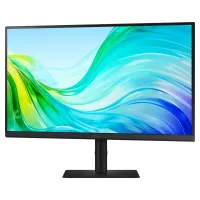
삼성 뷰피니티 S6 (27형)
27인치 | QHD | IPS | 100Hz | USB-C 지원
기기를 삼성으로 맞춘 분께 어울려요. 27인치 QHD IPS에 100Hz라 커서와 스크롤이 부드럽고, USB-C 연결을 지원해서 노트북 원케이블도 돼요. 깔끔한 화면과 A/S 접근성이 장점이에요.
HDR 뱃지와 165Hz에 웃돈 낼 필요는 없어요
“HDR 지원”이라는 문구에 끌리기 쉬워요. 그런데 20만 원대 사무용 모니터의 HDR10은 대부분 밝기와 명암이 모자라서 이름만 HDR인 경우가 많아요. 제대로 된 HDR 효과를 보려면 최소 600니트급 밝기가 필요한데, 이 가격대엔 없어요.
주사율도 비슷해요. 사무에서는 커서와 스크롤이 부드러운 정도만 느껴지니 100Hz면 충분해요. 165Hz가 빛나는 곳은 빠른 게임이에요. 게임을 거의 안 한다면 그 돈은 QHD 해상도나 USB-C 기능에 쓰는 게 낫죠.
브랜드는 어떨까요. 삼성이나 LG가 아니면 불안하다는 분도 있는데, 알파스캔(AOC 정식 유통)이나 벤큐처럼 국내 A/S가 탄탄한 곳도 많아요. 로고보다 중요한 건 국내 정식 A/S와 무결점(불량화소) 교환 정책이에요. 판매 페이지에서 이 두 가지는 보고 사세요.
책상 사정에 따라 달라지는 것들
회사 노트북과 개인 데스크톱을 한 모니터로 같이 쓰고 싶다면 입력 단자가 HDMI, DP, USB-C 중 2개 이상인 모델을 고르세요. 모니터 버튼으로 입력을 바꾸면 되고, KVM 기능이 있으면 키보드와 마우스까지 한 세트로 공유돼요. 두 대 놓을 자리가 없는 책상에 특히 쓸모 있어요.
책상이 좁아 벽에 붙여 써야 한다면 기본 스탠드가 걸림돌이에요. 다리가 앞으로 튀어나와 공간을 먹거든요. 100x100 베사홀을 지원하는 모델에 모니터 암을 달면 자리가 꽤 넓어져요. 모니터 암은 자세에도 좋아요. 화면 상단을 눈높이에 맞추면 목과 어깨가 훨씬 편하고, 높이 조절이 안 되는 저가 모델이라면 3~4만 원대 암 하나로 해결돼요.
듀얼 모니터를 고민 중이라면, 입문 단계에선 27인치 QHD 하나를 제대로 쓰는 쪽을 먼저 권해요. 듀얼은 자리를 많이 차지하고 고개가 좌우로 돌아가 피로해요. 창을 좌우로 나눠 쓰는 습관만 들여도 하나로 충분하고, 모자라면 그때 한 대를 더 붙이면 돼요. 32인치 4K 한 대를 분할해 쓰는 방식도 요즘 많이 쓰는데, 책상 깊이가 70cm 이상일 때 얘기예요.
퇴근 후 가끔 게임을 한다면 100Hz로도 캐주얼 게임이나 롤 정도는 무난해요. 배틀그라운드나 FPS를 자주 한다면 게이밍 모니터를 따로 보는 편이 나아요. 사무 겸용에 165Hz 프리미엄까지 얹으면 예산이 확 올라가요.
주문 버튼 누르기 전에
- 27인치라면 해상도가 QHD(2560x1440)인지
- IPS 패널인지, 플리커프리와 저청색광을 지원하는지
- 회사 노트북용이면 USB-C 영상출력과 65W 이상 충전이 되는지
- 스탠드 높이 조절이 되는지(안 되면 모니터 암 예산 3~4만 원 추가)
- 국내 정식 A/S와 무결점 교환 정책이 있는지
- 입력 단자가 연결할 기기 수만큼 있는지
선 정리와 자세를 위한 소품
모니터만 사도 되지만, 아래 세 가지가 있으면 재택 자리가 한결 편해요.
쿠팡자세 살리는 모니터 암 최저가 사러가기 쿠팡USB-C 원케이블(100W) 최저가 사러가기 쿠팡여분 HDMI 케이블 최저가 사러가기자주 묻는 질문
자주 묻는 질문
27인치 QHD면 윈도우 배율을 몇 %로 두는 게 좋아요?+
100% 그대로 쓰는 게 기본이에요. 화소밀도가 약 109ppi라 100%에서 글자 크기가 알맞아요. 조금 작게 느껴지면 125%까지만 올리세요. 4K 27인치는 100%면 글자가 너무 작아서 대부분 125~150%로 써요.
눈이 편한 모니터를 고르는 기준이 있나요?+
IPS 패널에 플리커프리(깜빡임 없음), 저청색광 기능이 기본이에요. 여기에 화면 상단을 눈높이에 맞추고 밝기를 주변과 비슷하게 낮추면 오래 봐도 덜 피곤해요. 눈 피로가 심하다면 아이케어 특화 모델을 따로 보는 것도 방법이에요.
화상회의가 많은데 스피커와 웹캠은 어떻게 하죠?+
사무용 IPS 모니터는 스피커가 없거나 있어도 소리가 약한 편이에요. 별도 웹캠과 이어폰을 쓰거나, 스피커와 마이크가 내장된 아이케어 라인 같은 모델을 고르면 편해요.
이 글의 링크로 쿠팡에서 구매하시면 잇걸(IT-GIRL) 사이트 운영에 큰 도움이 됩니다. 많은 도움 부탁드려요! (쿠팡 파트너스 활동으로 일정액의 수수료를 제공받습니다.)

유하린 · 테크 에디터
잇걸 테크 에디터. 제조사 공식 스펙·자료, 국내외 리뷰의 실측 수치, 가격 흐름을 모아 비교하고 용도별로 골라 드려요. 말은 귀엽게, 스펙은 냉정하게.
잇걸은 이렇게 골라요- #재택근무모니터
- #27인치모니터추천
- #QHD모니터
- #가성비모니터
- #USB-C모니터